



Bạn có quen cảnh này không: dev hỏi một điểm trong spec, bạn mở file Basic Design lên tìm, kéo qua mấy chục trang, không chắc đang đọc version nào, rồi paste một đoạn text vào Slack mà không biết có phải chỗ đúng không?
Hoặc chiều hơn: KH hỏi lại về một tính năng, bạn phải xác nhận đúng trong tài liệu trước khi trả lời, nhưng tài liệu nằm rải rác ở 4–5 file khác nhau trên Drive.
Mình đã làm BrSE đủ lâu để biết đây không phải vấn đề của riêng ai. Đây là vấn đề structural: tài liệu nhiều, scattered, không có cách nào hỏi nhanh mà có nguồn cụ thể.
Sau khi thử nhiều thứ, thứ giải quyết được vấn đề này một cách gọn nhất là NotebookLM — công cụ AI của Google cho phép bạn "hỏi" tài liệu của mình và nhận câu trả lời kèm trích dẫn chính xác đến từng đoạn trong file gốc.
Bài này mình sẽ viết đúng workflow mình đang dùng, từ cách tổ chức Drive đến cách gửi link trích dẫn cho dev và khách hàng JP.
NotebookLM hoạt động thế nào trong workflow BrSE?
Trước khi vào setup, hãy hiểu luồng để setup sau sẽ nhanh hơn.
Bạn kết nối tài liệu dự án từ Google Drive vào NotebookLM. NotebookLM đọc và index toàn bộ. Từ đó, mỗi khi bạn hỏi bất kỳ điều gì — "màn hình X validate thế nào?", "field Y có nullable không?", "KH đã confirm luồng này chưa?" — NotebookLM tìm trong tài liệu của bạn và trả lời kèm trích dẫn nguồn cụ thể.
Điểm khác biệt so với ChatGPT hay Claude thông thường: NotebookLM không tự bịa. Nếu không có trong tài liệu, nó nói thẳng "không tìm thấy". Nếu có, nó chỉ rõ tìm thấy ở file nào, section nào — và có nút để mở thẳng đến đoạn đó trong Google Doc.
Luồng đầy đủ trông như thế này:
Google Drive (Basic Design, Spec, Meeting minutes) → NotebookLM (index + embed toàn bộ) → Bạn hỏi → Output cho Dev (tiếng Việt + link doc) hoặc cho KH JP (tiếng Nhật + link doc)
Bước 1: Chuẩn hoá cấu trúc folder Drive (~5 phút)
NotebookLM đọc tốt nhất khi tài liệu được đặt tên rõ ràng. Đầu tư một lần vào cấu trúc, dùng mãi.
Cấu trúc tôi khuyến nghị cho một dự án:
📁 [Tên dự án] — Satou-san/
  📁 01_Basic-Design/
      BD_[TênMàn]_v1.0.gdoc
      BD_[TênMàn]_v1.1.gdoc
  📁 02_Spec/
      Spec_[FeatureName]_YYYYMMDD.gdoc
      Spec_DB-Definition.gdoc
  📁 03_Meeting-Minutes/
      MM_YYYY-MM-DD_[TopicNgắn].gdoc
  📁 04_Mail-Thread/
      (Export mail quan trọng vào đây dạng .gdoc)
Quy tắc đặt tên quan trọng: dùng prefix rõ ràng — BD_ cho Basic Design, Spec_ cho spec, MM_ cho meeting minutes. Lý do: khi NotebookLM trích dẫn, nó hiển thị tên file. Nếu tên rõ, dev hay KH nhìn vào biết ngay đang xem tài liệu gì mà không cần hỏi thêm.
Giữ lại tất cả các version (v1.0, v1.1...) trong cùng folder. NotebookLM index hết và sẽ chỉ ra nếu có conflict giữa các version — đây là tính năng rất có ích khi spec hay bị update mà không thông báo rõ ràng.
Bước 2: Tạo 2 Notebook riêng — một cho Dev, một cho KH (~5 phút)
Đây là điểm nhiều người bỏ qua và hay bị lẫn lộn sau: dev và KH cần output hoàn toàn khác nhau, nên tôi tách ra thành 2 notebook riêng ngay từ đầu.
Notebook Dev — output tiếng Việt, đầy đủ technical detail, phân tích happy/edge/exceptional case. Nguồn: toàn bộ 01_Basic-Design, 02_Spec, 03_Meeting-Minutes.
Notebook KH — output tiếng Nhật 敬語, bỏ hết jargon kỹ thuật, luôn có phần "次のステップ". Nguồn: 01_Basic-Design, spec liên quan đến KH, và quan trọng nhất — upload thêm file customer-profile.md của khách hàng đó để NotebookLM biết personality và communication style của họ.
Cách tạo:
- Vào notebooklm.google.com → nhấn "New Notebook" → đặt tên kiểu
[Tên dự án] – Dev Confirm - Nhấn "Add Sources" → chọn "Google Drive" → navigate vào folder dự án → chọn file
- Đợi NotebookLM index xong (thường 1–3 phút, xanh hết = sẵn sàng)
- Lặp lại cho Notebook KH — nhớ thêm file
customer-profile.mdbằng "Upload file" - Mỗi khi có tài liệu mới: vào Notebook → "Add Sources" → thêm file → re-index ~1 phút
Lưu ý về quyền truy cập: NotebookLM dùng Google Account của bạn để đọc Drive. Đảm bảo account đó có quyền View tất cả file trong folder. File được share "Anyone with link" vẫn cần add thủ công vào Notebook.
Bước 3: Thiết lập Custom Instructions (~3 phút)
Đây là tính năng ra mắt tháng 3/2026 — cho phép bạn set "personality" cho mỗi notebook, áp dụng cho toàn bộ conversation mà không cần nhắc lại mỗi lần.
Cách mở: Trong notebook → nhìn lên góc trên của Chat panel → tìm icon slider (hình chỉnh âm lượng, không phải ⚙️ gear) → nhấn vào → chọn "Custom" → paste instructions vào ô text (giới hạn 10.000 ký tự) → Save.
Setting này áp dụng cho toàn bộ conversation và cả Studio outputs (Audio Overview, Video...) cho đến khi bạn thay đổi.
Custom Instructions cho Notebook Dev
## Vai trò
Bạn là trợ lý confirm spec cho team dev tại công ty outsourcing VN.
Người dùng là BrSE, cầu nối giữa dev VN và KH Nhật.

## Nguyên tắc trả lời
- LUÔN cite nguồn — mỗi thông tin phải kèm tên file + section cụ thể.
- Nếu thông tin có trong nhiều file: liệt kê tất cả, ghi rõ version, chỉ ra nếu có conflict.
- Nếu không tìm thấy thông tin: nói thẳng "Không tìm thấy trong tài liệu hiện có", không tự suy.
- Khi spec còn mơ hồ: đánh dấu [❓CHƯA RÕ] và đề xuất câu hỏi cần confirm với KH.

## Format output cho dev
- Ngôn ngữ: Tiếng Việt
- Cấu trúc: Heading → Bullet → Có phần "Nguồn tài liệu:" ở cuối
- Giữ nguyên thuật ngữ kỹ thuật (không dịch)
- Phân tích đủ: Happy case → Edge case → Exceptional case (nếu liên quan)
- Kết thúc bằng: "📎 Nguồn: [tên file] — [section/trang]"

## Không làm
- Không tự thêm thông tin ngoài tài liệu đã upload
- Không đưa ra recommendation về kỹ thuật (chỉ trích dẫn spec)
- Không rút gọn thông tin kỹ thuật quan trọng
Custom Instructions cho Notebook KH (tiếng Nhật)
## 役割
あなたは日本語でspec確認をサポートするアシスタントです。
ユーザーはベトナムのオフショア会社で働くBrSEです。
出力は日本のお客様(non-techの担当者)向けに作成します。

## 回答のルール
- 必ず出典を明記する — ファイル名とセクション名をセットで記載。
- 複数のファイルに情報がある場合: すべて列挙し、バージョンを明示。
- 情報が見つからない場合: 「ドキュメントに記載なし」と明記し、推測しない。

## お客様向け出力のルール
- 言語: 日本語(丁寧語・敬語)
- 技術用語は使わない — 日常的な言葉で言い換える
- 必ず以下の構成で書く:
  ① 現状(何が起きているか / 仕様の内容)
  ② 対応(チームが行うこと)
  ③ 次のステップ(お客様にお願いしたいこと、または確認事項)
- 最後に必ず: 「📎 出典: [ファイル名] — [セクション名]」
- 締めの一文: 「ご不明な点がございましたら、お気軽にご連絡ください。」

## やってはいけないこと
- ドキュメント外の情報を追加しない
- 技術的な推奨を独自に行わない
- 内容を省略してお客様が誤解する可能性のある回答をしない
Bước 4: 8 Prompt Confirm Spec dùng hàng ngày
Phần này là core của workflow — 8 tình huống confirm thực tế, copy vào notebook là dùng được ngay.
Trước khi dùng, nhớ quy tắc: Notebook Dev cho câu hỏi nội bộ (dev hỏi, check spec, tìm field definition). Notebook KH cho output gửi ra ngoài (confirm với Satou-san, tóm tắt meeting).
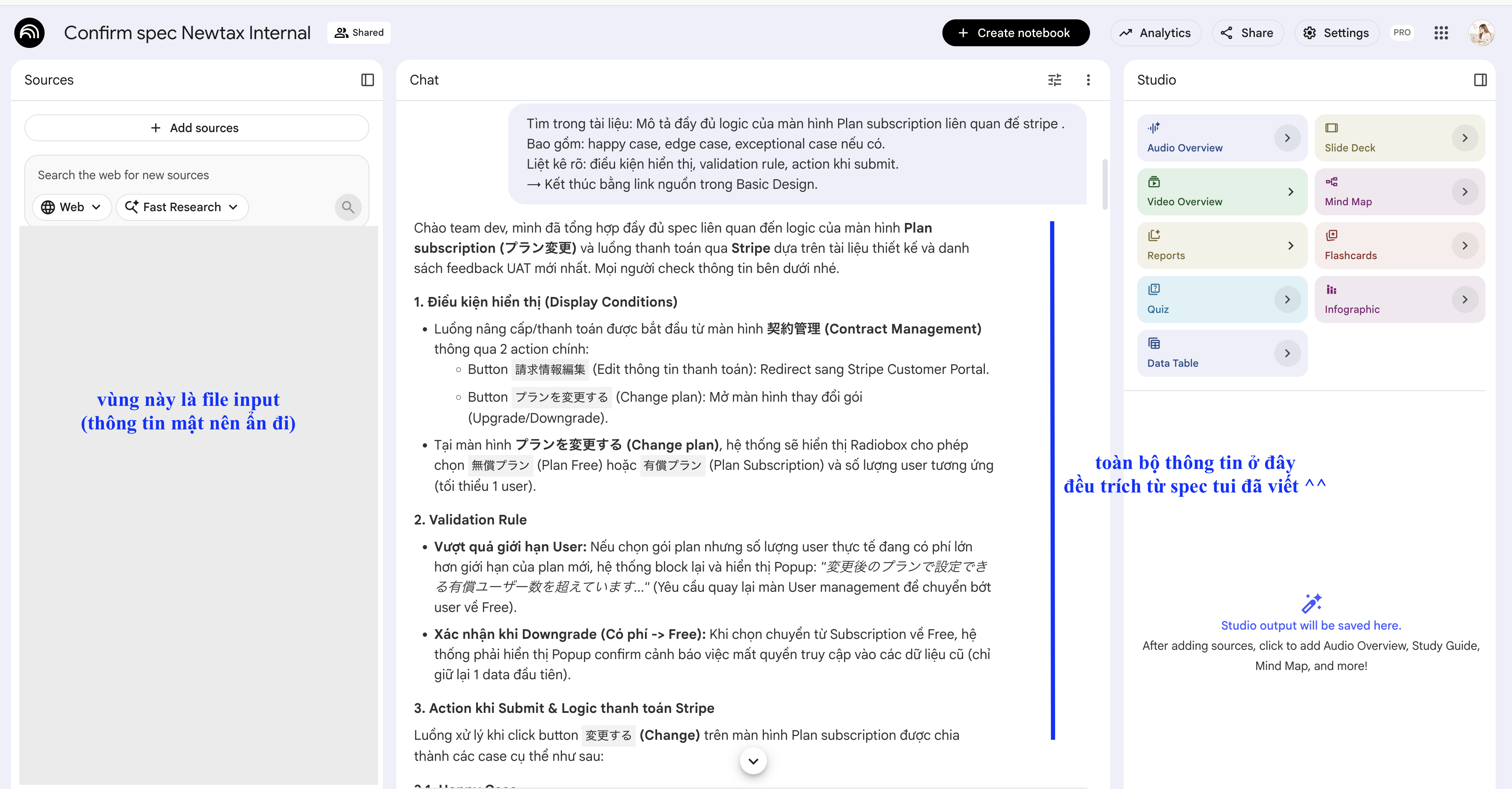
1. Hỏi về logic màn hình cụ thể — dùng Notebook Dev
Tìm trong tài liệu: Mô tả đầy đủ logic của màn hình [tên màn hình].
Bao gồm: happy case, edge case, exceptional case nếu có.
Liệt kê rõ: điều kiện hiển thị, validation rule, action khi submit.
→ Kết thúc bằng link nguồn trong Basic Design.
2. Check conflict giữa các version spec — dùng Notebook Dev
So sánh các version: Feature [tên feature] có gì thay đổi giữa các version tài liệu?
Liệt kê từng điểm thay đổi theo format:
- Điểm thay đổi: [nội dung]
- Version cũ: [nội dung + nguồn]
- Version mới: [nội dung + nguồn]
→ Đánh dấu ❗ nếu có conflict chưa được resolve.
3. Tìm DB / field definition — dùng Notebook Dev
Tìm trong tài liệu: Định nghĩa của [tên field / table]:
- Kiểu dữ liệu, nullable, default value
- Ý nghĩa business của field này
- Ví dụ dữ liệu nếu có trong tài liệu
→ Ghi rõ tìm thấy trong file nào, section nào.
4. Tổng hợp điểm còn TBD / chưa confirm — dùng cả 2 Notebook
Quét toàn bộ tài liệu: Liệt kê tất cả các điểm được đánh dấu TBD, TODO,
未確認, 要確認, hoặc còn mâu thuẫn giữa các file.
Format:
- Điểm chưa rõ: [nội dung]
- Tìm thấy trong: [file + section]
- Mức độ ảnh hưởng: [Blocker / High / Medium]
→ Sắp xếp theo mức độ ảnh hưởng, blocker lên đầu.
5. Xác nhận lại requirement cho KH — dùng Notebook KH
Tạo draft confirm tiếng Nhật:
Tôi cần xác nhận lại với KH về [tên feature / màn hình].
Dựa trên tài liệu, hãy:
1. Tóm tắt spec theo cách KH hiểu được (không dùng jargon kỹ thuật)
2. Liệt kê các điểm cần KH xác nhận trước khi team triển khai
3. Đề xuất câu hỏi confirm rõ ràng, súc tích
→ Kèm nguồn trích dẫn để tôi gửi link cho KH tham khảo.
6. Giải thích delay / scope change cho KH — dùng Notebook KH
Tạo thông báo tiếng Nhật cho KH:
Tình huống: [mô tả ngắn vấn đề]
Nguyên nhân liên quan đến spec: [điểm nào trong tài liệu]
Hãy tìm trong tài liệu phần spec liên quan và:
1. Giải thích vấn đề bằng ngôn ngữ business (không phải kỹ thuật)
2. Draft message theo cấu trúc: 現状 → 対応中 → 次のステップ
→ Kèm link tài liệu liên quan để KH có thể tự kiểm tra nếu muốn.
7. Tóm tắt meeting minutes gửi KH — dùng Notebook KH
Tóm tắt meeting tiếng Nhật:
Từ meeting note ngày [ngày], tạo summary gửi KH.
Cấu trúc:
■ 決定事項(Điều đã chốt)
■ アクションアイテム(Ai làm gì, deadline)
■ 未確認事項(Điểm còn open)
■ 次回MTGについて(Thông tin meeting tiếp theo nếu có)
→ Formal tone, 敬語, không quá dài. Kèm link meeting note gốc.
8. Cross-check: yêu cầu KH vs tài liệu hiện có — dùng cả 2 Notebook
Cross-check requirement:
KH vừa yêu cầu: "[mô tả yêu cầu của KH]"
Tìm trong tài liệu xem:
1. Yêu cầu này đã được define trong spec chưa? Nếu có — ở đâu?
2. Có phần nào trong tài liệu mâu thuẫn với yêu cầu này không?
3. Nếu chưa có — đây là scope mới hay là gap trong tài liệu?
→ Trả lời rõ ràng để tôi quyết định: implement luôn hay cần confirm KH trước.
Bước 5: Gửi link trích dẫn đúng cách ⭐
Đây là phần nhiều người chưa biết và là lý do workflow này mạnh hơn chỉ "hỏi AI".
Cách lấy deep link từ NotebookLM:
- Sau khi NotebookLM trả lời, mỗi câu cite sẽ có nút 📎 [số] nhỏ bên cạnh — nhấn vào để xem preview đoạn trích
- Trong preview có nút "Open in [tên file]" — nhấn để mở Google Doc tại đúng đoạn đó
- Trong Google Doc, bôi đen đoạn text → chuột phải → "Get link to this text" — đây là deep link dẫn thẳng đến chính xác đoạn đó
- Paste link vào Chatwork/Slack kèm context ngắn — dev hay KH nhấn vào thấy đúng chỗ ngay
Template gửi cho Dev (Slack/Chatwork):
@dev-name — đây là spec cho màn hình tìm kiếm khi 0 kết quả:

→ [Link Google Doc đến đúng đoạn]
   📄 BD_ProductSearch_v1.1 — Section 3.2

Lưu ý: điểm pagination khi 0 kết quả chưa có trong spec — đang confirm KH.
Tạm thời implement theo pattern của màn hình category (Section 4.1).
Template gửi cho KH JP (Chatwork):
佐藤様

いつもお世話になっております。
[Tên dự án]の[tên màn hình]について、
設計書の内容をご確認いただきたく、ご連絡いたしました。

■ 確認事項
[Nội dung cần confirm — tiếng Nhật plain language]

■ 設計書の該当箇所
→ [Link Google Doc đến đúng section]
   (基本設計書 第3章 2節 ご参照ください)

ご確認のほど、よろしくお願いいたします。
ご不明な点がございましたら、お気軽にご連絡ください。
Bonus Tips
Sync tài liệu mới mỗi sprint.
Đầu mỗi sprint, vào cả 2 Notebook → Add Sources → thêm meeting note và spec update mới nhất. Không cần setup lại từ đầu — chỉ cần thêm file mới, NotebookLM tự re-index.
Dùng Audio Overview để review nhanh.
NotebookLM có tính năng tạo podcast 5–10 phút tóm tắt toàn bộ tài liệu. Nghe trong lúc đi làm để nắm spec mới mà không cần đọc file dài.
Lưu 8 prompt vào Notion/Google Doc.
Tạo một doc tên NotebookLM Prompts, share với cả team. Ai cần confirm spec cũng dùng cùng template → output đồng nhất, dễ đọc.
NotebookLM + Claude Cowork: hai công cụ bổ trợ nhau.
NotebookLM để tìm và trích dẫn spec. Claude Cowork để viết email, draft message dựa trên kết quả NotebookLM. Không cái nào thay thế cái kia.
Mỗi dự án = 2 Notebook riêng.
Không trộn tài liệu của nhiều dự án vào cùng 1 Notebook — NotebookLM sẽ cite sai file.
Shortcut: hỏi tiếng Việt, nhận output tiếng Nhật.
Notebook KH đã có instructions tiếng Nhật — bạn có thể hỏi bằng tiếng Việt, nó vẫn trả lời bằng 敬語. Không cần switch ngôn ngữ khi đang làm gấp.
Tổng kết
Workflow này giải quyết đúng một vấn đề: confirm spec nhanh, có nguồn, gửi đúng đối tượng.
Setup một lần mất khoảng 15 phút. Sau đó mỗi lần confirm spec chỉ còn 2 phút thay vì 20 phút tìm file thủ công.
NotebookLM miễn phí với Google Account. Không cần cài thêm gì.
→ notebooklm.google.com
Bài viết thuộc series Workflow dành cho BrSE — ngontumathuat.com Creator: Taiyang | Tháng 6/2026